Sorteren en groeperen van views
U kunt balken en taken in de projecthiërarchie sorteren/groeperen volgens een groot aantal parameters, bijvoorbeeld op hun startdatum, op de hoeveelheid speling, op de hoeveelheid werk, op de kosten. Voorbeeld: u kunt de huidige view sorteren/groeperen, zodat deze taken weergeeft op volgorde van de startdatum of van de taakkosten.
 Illustratie
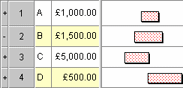
De afbeelding hieronder laat een aantal taken met verschillende kosten zien. De taken worden getoond in hun natuurlijke volgorde:
Na het sorteren/groeperen van deze taken op hun begindatum, zijn de taken op de volgende manier gerangschikt:
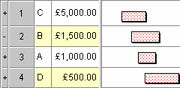
Na het sorteren/groeperen van deze taken op hun begindatum, zijn de taken op de volgende manier gerangschikt:
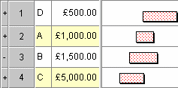
U kunt items op meer dan een criterium sorteren/groeperen.
Illustratie
De eerste afbeelding hieronder toont een aantal taken waaraan verschillende permanente hulpmiddelen zijn toegewezen. De taken worden getoond in hun natuurlijke volgorde:
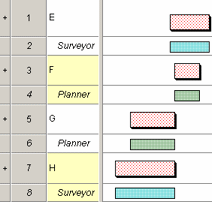
Als u deze taken in oplopende volgorde sorteert/groepeert volgens een enkel criterium - de naam van het permanente hulpmiddel die eraan is toegewezen - worden ze als volgt gerangschikt:
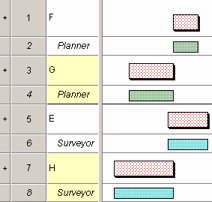
Wanneer er een tweede criterium wordt toegevoegd aan de sortering/groepering, het sorteren/groeperen van de taken volgens hun startdatum, dan zouden de taken als hieronder getoond worden gesorteerd/gegroepeerd - eerst op het permanente hulpmiddel, vervolgens op de startdatum:
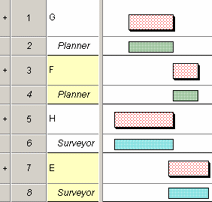
U kunt sortering/groepering categorieën gebruiken om de sorteervolgordes in uw project te classificeren. Het op deze wijze categoriseren van sorteringen/groeperingen maakt het makkelijker om de sortering/groepering te vinden waarnaar u op zoek bent, bijvoorbeeld bij het selecteren van een sortering/groepering om deze toe te passen op de huidige view.
U kunt kalender views niet sorteren/groeperen.
Opmerkingen over het wijzigen van balken en taken in gesorteerde/gegroepeerde views
Als u een balk of taak bewerkt op een manier die de positie in een gesorteerde/gegroepeerde view zou veranderen, bijvoorbeeld door de kosten of de codebibliotheek te bewerken, worden de taken niet automatisch opnieuw gesorteerd/gegroepeerd. De view wordt opnieuw gesorteerd/gegroepeerd als u één van het volgende uitvoert:
- Druk op F5 om de view te vernieuwen.
- U kunt een andere kaart in de view weergeven door deze aan te klikken in de project view. U kunt meerdere kaarten in de view weer geven door deze aan te klikken in de project view, terwijl u de CTRL -knop inhoudt.
- Een filter toepassen op en view, of het filter bewerken dat al toegepast is op de view.
- Een samenvattingstaak openen of sluiten, die de balken en taken binnen hun samenvattingsgroep opnieuw sorteert/groepeert.
Wanneer u een balk invoegt in de gesorteerde/gegroepeerde view, zal de positie van de nieuwe balk in natuurlijke volgorde worden bepaald door de voorganger balk in de gesorteerde/gegroepeerde view. Easyplan plaatst de nieuwe balk na de voorganger balk in de natuurlijke volgorde. Wanneer u een nieuwe balk invoegt aan de top van een gesorteerde/gegroepeerde view (waar er geen voorgaande balk is), dan zal de balk worden geplaatst voor de opvolgende balk in de natuurlijke volgorde.
Wanneer u een taak invoegt in de gesorteerde/gegroepeerde view, neemt de taak de attributen die gebaseerd zijn op de sorteer/groepeer criteria van de gesorteerde groep taken waarin de taak is ingevoegd over. Bijvoorbeeld, wanneer u een taak invoegt in een view die gesorteerd/gegroepeerd is op een bepaalde codebibliotheek, zal de taak de specifieke code overnemen die verbonden is aan de gesorteerde groep taken waarin de taak is ingevoegd. Deze sorteringsgroep attribuut overname komt bovenop de overname van attributen van de balkkaart standaards of van een nabij liggende taak.
Aanmaken, toepassen en bewerken van sorteringen/groeperingen
Categoriseren van sorteringen/groeperingen
Groeperen van taken per dag, week, maand, kwartaal of jaar
Tabelkolommen sorteren/groeperen
Specificeren waar nieuwe taken hun attributen vandaan krijgen