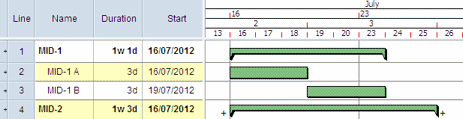
Specificeren hoe samenvattingstaken te tonen
U kunt samenvattingstaken tonen op de volgende manieren:
- De standaard opmaak gebruiken.
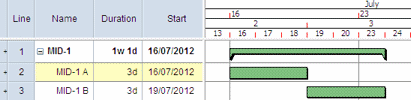
- Dezelfde opmaak gebruiken als bij normale taken.
 Illustratie:
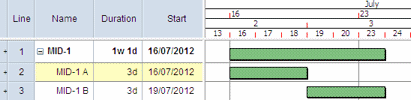
Wanneer u samenvattingstaken toont in dezelfde opmaak als normale taken, kunt u nog steeds dubbelklikken om deze te openen en te sluiten.
- Als subtitels, met alle tabel kolommen gevuld.
Illustratie:
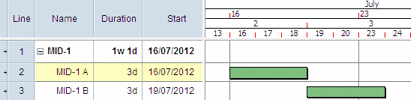
Wanneer u samenvattingstaken toont als subtitels met alle kolommen gevuld, worden de taken zelf niet getoond in de balkkaart, maar alle tabelkolommen in de huidige tabel zijn gevuld met informatie die verwijst naar de taken alsof ze wel getoond zouden worden. Merk op dat alle kolommen waarbij het Blanco voor subtitels selectievakje is ingeschakeld of het Tabel Definitie Eigenschappen dialoogvenster geen informatie zullen tonen.
Wanneer samenvattingstaken verborgen zijn met deze weergave optie, kunt u ze niet openen en sluiten door dubbelklikken. In plaats daarvan moet u navigeren door de projecthiërarchie met behulp van de project view.
Elke andere taak op dezelfde balk als een samenvattingstaak is eveneens verborgen, en het is niet mogelijk om nieuwe taken te maken op deze subtitelbalken. Daarom is het belangrijk ervoor te zorgen dat samenvattingstaken geen balken delen met andere taken, wanneer u ervoor kiest deze weergave optie te gebruiken.
- Wanneer subtitels worden getoond met alleen de naam van de samenvattingstaak.
Illustratie:
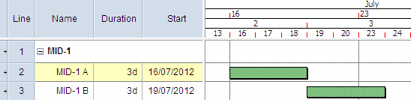
Wanneer u samenvattingstaken toont als subtitels waarvan alleen de naam wordt getoond, worden de taken zelf niet getoond in de balkkaart en de tabel kolommen in de huidige tabel zijn niet gevuld met informatie die verwijst naar de taken, behalve de Naam kolom. Merk op dat de naam van de taken verschijnt, zelfs wanneer de Naam kolom niet wordt getoond in de huidige view.
Wanneer samenvattingstaken met deze weergave optie zijn verborgen in de view, kunt u ze niet openen en sluiten door dubbelklikken. In plaats daarvan moet u navigeren door de projecthiërarchie met behulp van de project view.
Elke andere taak op dezelfde balk als een samenvattingstaak is eveneens verborgen, en het is niet mogelijk om nieuwe taken te maken op deze subtitelbalken. Hierom is het belangrijk ervoor te zorgen dat samenvattingstaken geen balken delen met andere taken wanneer u ervoor kiest deze weergave optie te gebruiken.
Om te specificeren hoe samenvattingstaken getoond worden:
- Klik in het tabblad Opmaak in de Opmaak op Opmaak Balkkaart. Het Opmaak Balkkaart dialoogvenster verschijnt.
- Klik op het Algemeen tabblad.
- Specificeer de weergave opties van uw samenvattingstaak in de Toon samenvatting taken als velden.
Net als voor deze opties, kunt u ervoor kiezen om balken die de projecthiërarchie aangeven - dat zijn diegene die de samenvattingstaken bevatten - te markeren. Dit is vooral effectief wanneer u ervoor kiest om samenvattingstaken te tonen als subtitels.
Knijp samenvattingstaken om de locatie van de onderliggende taken te zien
U kunt nu samenvattingstaken 'inknijpen' om de positie van de onderliggende taken binnen de samenvattingsgroepen te tonen. Wanneer u ervoor kiest om samenvattingstaken in te knijpen, verschijnen ze ‘ingedeukt’ op plaatsen waar er geen taken zijn binnen de samenvattingsgroepen , en verschijnen ze in hun normale hoogte daar waar er één of meer taken zijn. Waar zich een mijlpaal bevindt in een samenvattingsgroep , verschijnt er een verticaal lijntje op de samenvattingstaak om haar plaats aan te duiden
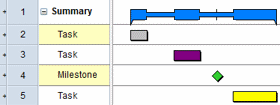
Om te specificeren samenvattingstaken in te knijpen om de positie van de onderliggende taken te tonen:
- Klik op het Opmaak tabblad, in de Opmaak groep, op Opmaak Balkkaart. Het Opmaak Balkkaart dialoogvenster verschijnt.
- Klik op het Niet-Werktijd tabblad.
- Schakel het Inknijpen samenvattingen bij geen taken selectievakje in.
Merk op dat u samenvattingstaken niet kunt inknijpen samen met de weergave van niet-werktijd markering op taken.
Specificeren of + en - knoppen in de Naam kolom bij samenvattingstaken worden weergegeven
U kunt kiezen of  en
en  knoppen in de Naam kolom van de tabel bij balken met samenvattingstaken worden weergegeven. Wanneer u kiest om deze knoppen weer te geven, kunt u op ze klikken om de samenvattingstaken op de betreffende balk om ze te openen of te sluiten. Merk op dat deze knoppen echter niet verschijnen op afdrukken.
Om te specificeren of en knoppen in de Naam kolom van de tabel bij balken met samenvattingstaken worden weergegeven:
- Klik op het tabblad Bestand, klik vervolgens op Opties. Het Opties dialoogvenster verschijnt.
- Klik op het tabblad View.
- Schakel het Toon +/- knop in Naam kolom bij samenvattingen selectievakje in om de en knoppen in de Naam kolom van de tabel bij balken met samenvattingstaken te tonen, of schakel het selectievakje uit om deze knoppen te verbergen.
- Klik op Sluiten.
Illustratie van het gebruik van de + en - knoppen
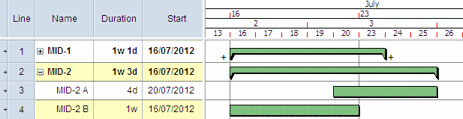
In de onderstaande illustratie worden de en knoppen weergegeven in de Naam kolom in de balken met samenvattingstaken. De eerste samenvattingstaak is dichtgeklapt, en daarom wordt er een knop op haar balk weergegeven; de tweede samenvattingstaak is opengeklapt, en daarom wordt er een knop op haar balk weergegeven:
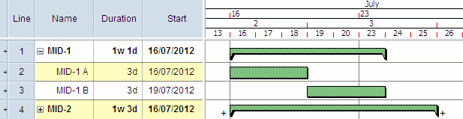
In de volgende illustratie is er op de knop op de balk met de eerste samenvattingstaak geklikt, zodat de samenvattingstaak is geopend, en is er op de knop op de balk met de tweede samenvattingstaak geklikt, zodat de samenvattingstaak is gesloten:
In de volgende illustratie, worden de en knoppen niet weergegeven: